
Download MT4 Robô Forex
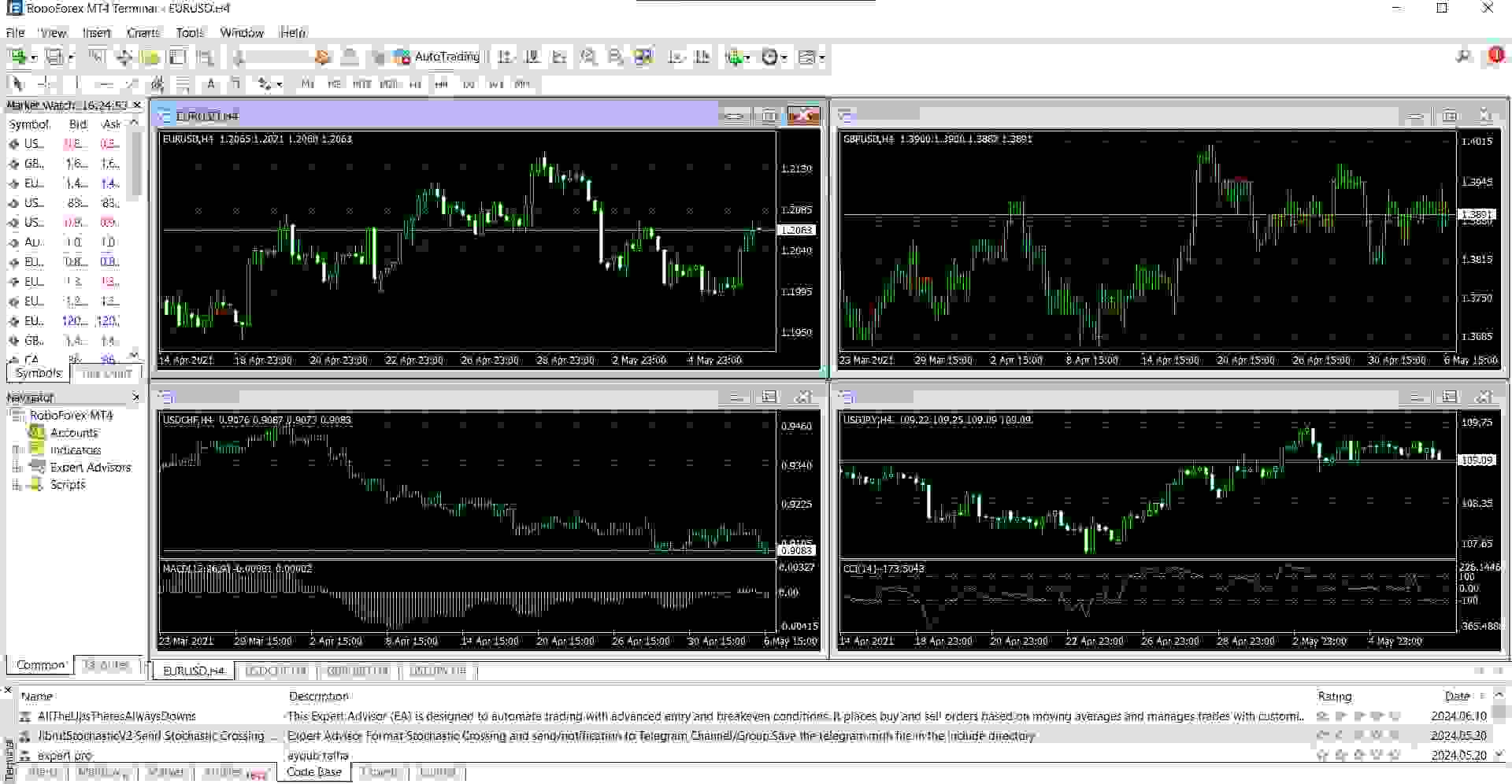
Download no final da pagina
# Tutorial Completo – Como Instalar um Robô Forex no MT4
## 1. Baixe o Robô
Após adquirir ou baixar o robô Forex, você receberá um arquivo com extensão:
* .ex4
* .mq4
Em alguns casos, o arquivo pode vir compactado em:
* .zip
* .rar
Extraia os arquivos antes de prosseguir.
---
## 2. Abra a Pasta de Dados do MT4
Abra sua plataforma MetaTrader 4.
No menu superior clique em:
**Arquivo → Abrir Pasta de Dados**
Uma nova janela será aberta.
---
## 3. Acesse a Pasta Experts
Dentro da pasta aberta, siga o caminho:
**MQL4 → Experts**
Cole o arquivo do robô (.ex4 ou .mq4) dentro dessa pasta.
Exemplo:
MQL4/Experts/MeuRobo.ex4
---
## 4. Reinicie o MT4
Feche completamente a plataforma.
Abra o MT4 novamente.
Após reiniciar, o robô aparecerá na janela:
**Navegador → Expert Advisors**
Caso não apareça:
Clique com o botão direito em "Expert Advisors" e selecione:
**Atualizar**
---
## 5. Ative o Trading Automático
Na barra superior do MT4, clique em:
**AutoTrading**
O botão deve ficar verde.
Se estiver vermelho, o robô não executará operações.
---
## 6. Abra um Gráfico
Selecione o ativo desejado.
Exemplos:
* EURUSD
* GBPUSD
* USDJPY
* XAUUSD
Abra o gráfico do ativo.
---
## 7. Adicione o Robô ao Gráfico
Na janela Navegador:
**Expert Advisors → Nome do Robô**
Arraste o robô para o gráfico.
A tela de configurações será exibida.
---
## 8. Permita Operações Automáticas
Na aba "Comum", marque:
✅ Permitir negociação automatizada
✅ Permitir importação de DLL (caso o desenvolvedor recomende)
Clique em:
**OK**
---
## 9. Verifique se o Robô Está Funcionando
No canto superior direito do gráfico deverá aparecer:
😊 Carinha Feliz
Isso significa que o robô está ativo.
Se aparecer:
☹️ Carinha Triste
Verifique:
* AutoTrading ativado
* Configurações do robô
* Conexão com a internet
* Conta conectada corretamente
---
## 10. Ajuste as Configurações
Cada robô possui parâmetros próprios.
Normalmente você poderá configurar:
* Lote inicial
* Stop Loss
* Take Profit
* Martingale
* Horário de operação
* Gestão de risco
* Limite de operações
Configure conforme as orientações do desenvolvedor.
---
## 11. Teste o Robô Antes de Operar
Recomenda-se utilizar uma conta demo antes de operar em conta real.
Isso permite:
* Verificar entradas e saídas
* Ajustar configurações
* Avaliar resultados
* Testar gerenciamento de risco
---
## Solução de Problemas
### O robô não aparece
Verifique se o arquivo foi colocado em:
MQL4 → Experts
### O robô não opera
Verifique:
* AutoTrading ativado
* Conta conectada
* Mercado aberto
* Configurações corretas
### Carinha triste no gráfico
Normalmente indica que a negociação automática está desativada ou bloqueada.
---
## Conclusão
Seu robô Forex está instalado e pronto para operar no MetaTrader 4. Antes de utilizar em conta real, faça testes em conta demo para garantir que as configurações estejam adequadas ao seu perfil de risco.
# Tutorial Completo – Como Instalar um Robô Forex no MT4
## 1. Baixe o Robô
Após adquirir ou baixar o robô Forex, você receberá um arquivo com extensão:
* .ex4
* .mq4
Em alguns casos, o arquivo pode vir compactado em:
* .zip
* .rar
Extraia os arquivos antes de prosseguir.
---
## 2. Abra a Pasta de Dados do MT4
Abra sua plataforma MetaTrader 4.
No menu superior clique em:
**Arquivo → Abrir Pasta de Dados**
Uma nova janela será aberta.
---
## 3. Acesse a Pasta Experts
Dentro da pasta aberta, siga o caminho:
**MQL4 → Experts**
Cole o arquivo do robô (.ex4 ou .mq4) dentro dessa pasta.
Exemplo:
MQL4/Experts/MeuRobo.ex4
---
## 4. Reinicie o MT4
Feche completamente a plataforma.
Abra o MT4 novamente.
Após reiniciar, o robô aparecerá na janela:
**Navegador → Expert Advisors**
Caso não apareça:
Clique com o botão direito em "Expert Advisors" e selecione:
**Atualizar**
---
## 5. Ative o Trading Automático
Na barra superior do MT4, clique em:
**AutoTrading**
O botão deve ficar verde.
Se estiver vermelho, o robô não executará operações.
---
## 6. Abra um Gráfico
Selecione o ativo desejado.
Exemplos:
* EURUSD
* GBPUSD
* USDJPY
* XAUUSD
Abra o gráfico do ativo.
---
## 7. Adicione o Robô ao Gráfico
Na janela Navegador:
**Expert Advisors → Nome do Robô**
Arraste o robô para o gráfico.
A tela de configurações será exibida.
---
## 8. Permita Operações Automáticas
Na aba "Comum", marque:
✅ Permitir negociação automatizada
✅ Permitir importação de DLL (caso o desenvolvedor recomende)
Clique em:
**OK**
---
## 9. Verifique se o Robô Está Funcionando
No canto superior direito do gráfico deverá aparecer:
😊 Carinha Feliz
Isso significa que o robô está ativo.
Se aparecer:
☹️ Carinha Triste
Verifique:
* AutoTrading ativado
* Configurações do robô
* Conexão com a internet
* Conta conectada corretamente
---
## 10. Ajuste as Configurações
Cada robô possui parâmetros próprios.
Normalmente você poderá configurar:
* Lote inicial
* Stop Loss
* Take Profit
* Martingale
* Horário de operação
* Gestão de risco
* Limite de operações
Configure conforme as orientações do desenvolvedor.
---
## 11. Teste o Robô Antes de Operar
Recomenda-se utilizar uma conta demo antes de operar em conta real.
Isso permite:
* Verificar entradas e saídas
* Ajustar configurações
* Avaliar resultados
* Testar gerenciamento de risco
---
## Solução de Problemas
### O robô não aparece
Verifique se o arquivo foi colocado em:
MQL4 → Experts
### O robô não opera
Verifique:
* AutoTrading ativado
* Conta conectada
* Mercado aberto
* Configurações corretas
### Carinha triste no gráfico
Normalmente indica que a negociação automática está desativada ou bloqueada.
---
## Conclusão
Seu robô Forex está instalado e pronto para operar no MetaTrader 4. Antes de utilizar em conta real, faça testes em conta demo para garantir que as configurações estejam adequadas ao seu perfil de risco.